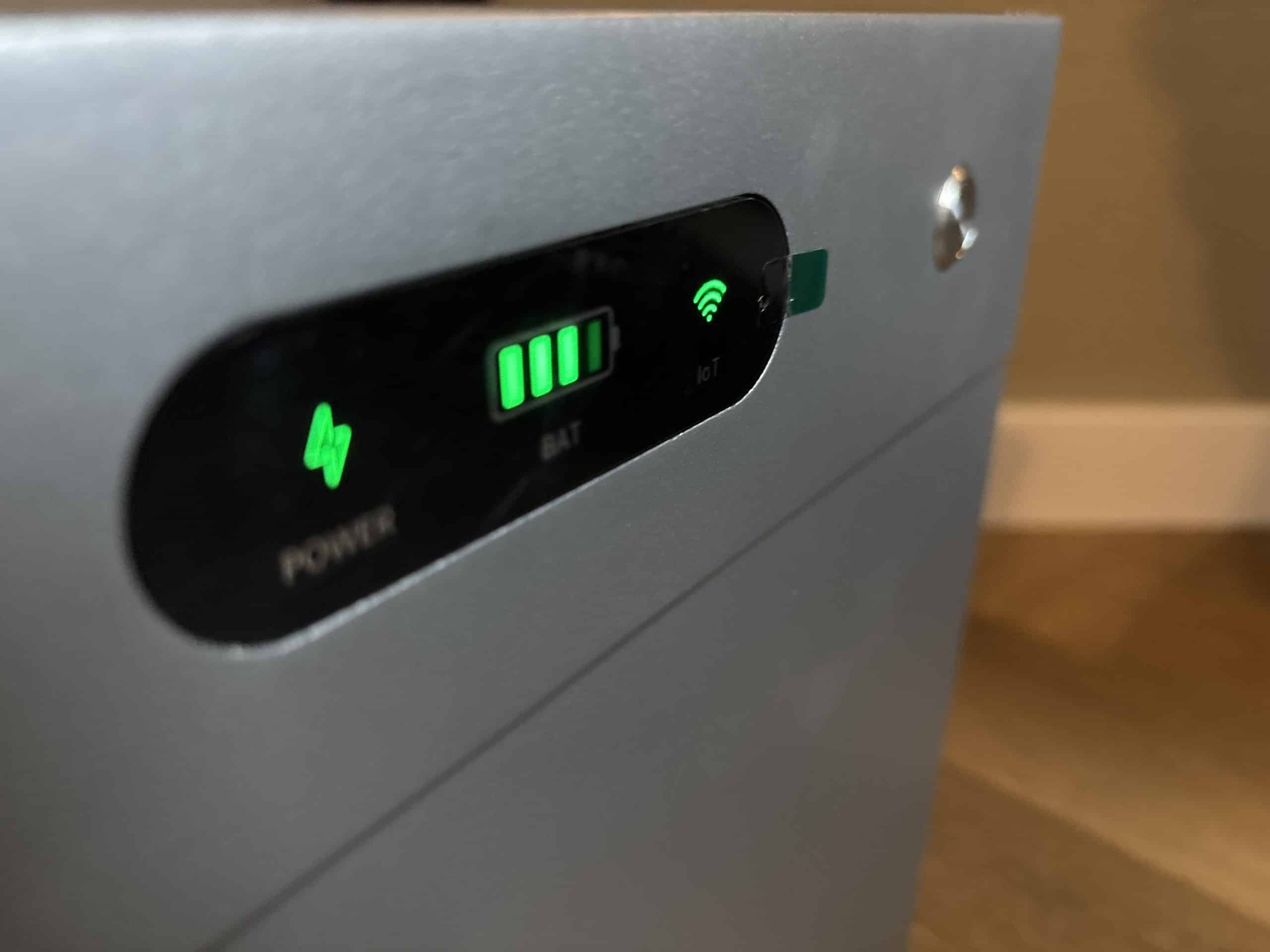
De Zendure SolarFlow 2400 AC+ is juist interessant voor mensen die meer willen dan alleen een batterij inpluggen en de app af en toe openen. Zodra je deze thuisbatterij aan Home Assistant koppelt, verandert hij van een slim apparaat in een veel groter energieknooppunt binnen je woning. De officiële Zendure Home Assistant-integratie ondersteunt de SF2400 AC+ en maakt gemelde parameters beschikbaar als entities, waaronder accupercentage, laad- en ontlaadvermogen en instellingen voor het beheer van het systeem. De integratie ondersteunt bovendien het meegeven van een vermogenssensor, zoals van een P1-meter, zodat de ingebouwde power manager het energieverbruik tussen apparaten kan helpen balanceren. Daarbij noemt de repository als minimale eis Home Assistant 2025.5 of nieuwer, en de recente releases laten zien dat de integratie actief wordt bijgewerkt met fixes voor onder meer SF2400 AC+ herkenning, entity-migraties en de overgang naar meer lokale MQTT-werking.
Wat dit in de praktijk aantrekkelijk maakt, is dat je veel verder kunt gaan dan alleen monitoring. Home Assistant heeft immers een volwassen systeem voor energiemanagement, dashboards, templates en automatiseringen. Daardoor kun je je batterij slim laten reageren op je actuele huisverbruik, op zonnepanelen, op dynamische stroomprijzen of op tijdvensters die jij zelf definieert. Zendure verwijst op zijn eigen downloadpagina inmiddels zelfs expliciet naar de Home Assistant-integratie op GitHub, wat aangeeft dat deze koppeling echt onderdeel is geworden van het bredere ecosysteem rond het product. Voor wie technisch wat dieper wil gaan, is dit dus geen hobbyprojectje meer aan de rand, maar een steeds serieuzere route naar lokaal en slim energiemanagement.
Wat je nodig hebt voordat je begint
Voordat je de koppeling opzet, is het slim om eerst je basis op orde te brengen. Je hebt in elk geval een werkende Home Assistant-installatie nodig, plus HACS, omdat de Zendure-integratie via HACS wordt geïnstalleerd. Daarnaast heb je toegang nodig tot je Zendure-account en de authorisation key of API-key uit de Zendure-app. Een recente tutorial rond deze integratie beschrijft dat je die sleutel in de actuele Zendure-app kunt vinden via je profielpagina onder de authorisation key. Voor een simpele cloudgerichte basisopzet is dat al genoeg. Wil je daarnaast ook lokale communicatie gebruiken, dan komt daar een MQTT-broker bij, zoals Mosquitto, plus inloggegevens en je 2,4 GHz wifi-gegevens die de integratie gebruikt voor lokale koppeling. Dezelfde tutorial noemt expliciet dat je bij de configuratie kunt aangeven of je lokale MQTT gebruikt en dat je dan serveradres, gebruikersnaam, wachtwoord en wifi-instellingen moet invullen.
Onderstaand overzicht helpt om alles vooraf klaar te zetten, zodat je tijdens de installatie niet steeds heen en weer hoeft te schakelen tussen apps, instellingen en apparaten. Dat maakt de eerste inrichting veel rustiger, en verkleint ook de kans op configuratiefouten.
Onderdeel | Nodig voor | Opmerking |
|---|---|---|
Home Assistant 2025.5+ | Basis voor de integratie | Minimale versie volgens de Zendure-integratie |
HACS | Installatie van de integratie | Vereist om de custom integratie toe te voegen |
Zendure authorisation key | Authenticatie | Te vinden in de Zendure-app volgens de tutorial |
Vermogenssensor in HA | Slimme aansturing | Bijvoorbeeld P1-meter of Shelly 3EM |
MQTT-broker | Lokale communicatie | Handig voor meer lokale werking en toekomstige cloudvrije richting |
2,4 GHz wifi-gegevens | Lokale setup | Worden gebruikt in de lokale MQTT-configuratie |
Stap 1: HACS installeren en Home Assistant voorbereiden
De eerste echte stap is zorgen dat HACS goed draait. De officiële Zendure-repository beschrijft de installatie via HACS heel duidelijk: ga in Home Assistant naar HACS, kies voor het verkennen of downloaden van repositories, zoek op Zendure, download de repository en ververs daarna je browser, omdat de integratielijst door een bekende Home Assistant-bug soms niet meteen ververst. Daarna ga je naar Instellingen en vervolgens naar Apparaten en diensten, waar je de integratie toevoegt. De tutorial van IOTDomotica beschrijft daarnaast ook nog de meer klassieke aanpak waarbij je, als HACS nog niet geïnstalleerd is, eerst HACS in Home Assistant zet en vervolgens je GitHub-account koppelt. Dat is nog steeds handig om te weten als je Home Assistant-installatie vrij kaal is of als je een nieuwe server hebt opgezet speciaal voor energiesturing.
Praktisch gezien is dit ook een goed moment om in Home Assistant alvast een paar dingen te controleren. Kijk of je vermogenssensor al stabiel werkt en of je de entity-id kent van je P1-meter of energiemeter. De Zendure-integratie vraagt namelijk om een sensor die het actuele huisverbruik rapporteert. Heb je die nog niet, dan kun je de koppeling wel aanmaken, maar laat je veel waarde liggen, omdat juist die meetdata Home Assistant in staat stelt om slimmer met laden en ontladen om te gaan. Controleer daarnaast of je Home Assistant-updates op orde zijn. De integratie evolueert snel en de release-opmerkingen laten zien dat wijzigingen in Home Assistant-versies invloed kunnen hebben op entity-id’s en migraties. Een verse backup maken voordat je de integratie plaatst of update is daarom geen overbodige luxe, zeker niet als je al dashboards, statistieken en automatiseringen gebruikt.
Een belangrijk verschil met oudere werkwijzen is dat je voor recente versies van de integratie geen aparte omweg meer hoeft te maken met een tweede account, zolang je de moderne authorisation key uit de app gebruikt. De tutorial beschrijft dat je in de meest recente Zendure-app op de profielpagina een authorisation key kunt opvragen. Dat is precies de sleutel die je later in Home Assistant invult. Daarmee wordt de koppeling een stuk netter en minder foutgevoelig dan oude methodes waarbij je moest inloggen met gebruikersnaam en wachtwoord of apparaten moest delen met een secundair account. Voor een nieuwe setup van een SolarFlow 2400 AC+ is die moderne route daarom de logische keuze.
Neem hier wel even de tijd voor, want fouten in deze stap veroorzaken later vaak onduidelijke meldingen. Controleer of je echt de juiste key kopieert en niet per ongeluk spaties meeneemt aan het begin of einde. Het helpt om de sleutel eerst even in een tijdelijke notitie te plakken, visueel te controleren en daarna pas in Home Assistant te gebruiken. Merk je dat de integratie je apparaat niet ziet, terwijl je sleutel wel lijkt te werken, kijk dan ook even naar de actuele release notes. Zendure heeft in recente versies juist fixes doorgevoerd voor herkenning van onder meer de SF2400 AC+, wat aangeeft dat apparaatdetectie soms versiegevoelig kan zijn. Daardoor is het verstandig om bij een probleem niet alleen naar je sleutel te kijken, maar ook naar de gebruikte integratieversie.
Stap 3: De Zendure-integratie toevoegen in Home Assistant
Nu komt het echte koppelwerk. Open Home Assistant en ga naar HACS. Zoek naar Zendure en installeer de repository. De officiële instructie noemt daarna nog expliciet dat je je browser moet verversen voordat je naar Instellingen en Apparaten en diensten gaat om de integratie toe te voegen. Zodra je op “Integratie toevoegen” klikt en Zendure kiest, krijg je de configuratievelden te zien. Volgens de tutorial vul je hier in elk geval de API-key in, plus de entity-id van de sensor die het huishoudelijk stroomverbruik rapporteert. Daarnaast kun je ervoor kiezen om MQTT-logging aan te zetten voor debugging, en kun je aangeven of je lokale MQTT-communicatie wilt gebruiken. Als je dat laatste aanvinkt, volgt er nog een extra scherm waarin je de gegevens van je broker en je lokale netwerkinstellingen invoert.
Voor de meeste serieuze gebruikers van de SolarFlow 2400 AC+ is de lokale MQTT-optie de moeite waard. De release notes van de integratie laten namelijk zien dat de ontwikkeling duidelijk richting meer lokale werking beweegt. In de pre-release van 1.2.6 staat dat alle apparaten, waaronder de SF800-, SF1600- en 2400-reeks en Zendure smart meters, de lokale MQTT-server gaan gebruiken, dat de cloud key optioneel wordt en dat apparaten in lokale MQTT automatisch aan Home Assistant worden toegevoegd. Dat maakt de keuze voor een lokale broker niet alleen technisch interessant, maar ook toekomstbestendig. Voor wie maximale stabiliteit en minder cloudafhankelijkheid wil, is dit dus waarschijnlijk de beste route, al blijft het verstandig om eerst een eenvoudige basisconfiguratie werkend te krijgen en daarna pas verder te verfijnen.
Stap 4: Lokale MQTT goed instellen voor meer controle
Als je voor lokale MQTT kiest, moet die basis eerst in orde zijn. Home Assistant heeft hiervoor officiële MQTT-documentatie en beschrijft dat de Mosquitto-broker binnen het platform een gangbare route is. In de tutorial rond de Zendure-integratie wordt uitgelegd dat je bij lokale configuratie het IP-adres of serveradres van je broker invult, samen met gebruikersnaam en wachtwoord, plus de wifi-SSID en het wifi-wachtwoord, waarbij 2,4 GHz wordt aangeraden. Daarmee krijgt de integratie de bouwstenen om niet alleen vanuit de cloud te lezen, maar ook lokaal met het systeem te communiceren. Dat is precies de laag waar gevorderde gebruikers later de meeste winst uit halen.
Technisch gezien is het verstandig om hiervoor een aparte MQTT-gebruiker aan te maken, in plaats van overal hetzelfde account voor te gebruiken. Werk bovendien stap voor stap: controleer eerst of je broker online is, daarna of Home Assistant met MQTT verbonden is, en pas daarna of Zendure-data binnenkomt. Zodra de batterij in Home Assistant verschijnt, kun je in Ontwikkelaarstools en in de MQTT-log of de entiteitenlijst controleren of waarden zoals accupercentage, laadvermogen en ontlaadvermogen binnenlopen. Mocht er niets verschijnen, zet dan tijdelijk logging aan in de Zendure-integratie. Dat geeft vaak veel sneller duidelijkheid over authenticatieproblemen, netwerkproblemen of een broker die wel draait maar geen bruikbare berichten ontvangt. Omdat MQTT-setup per huishouden net anders kan zijn, is rustig testen hier belangrijker dan snel alles tegelijk willen activeren.
Stap 5: FuseGroup instellen zodat de vermogensregeling klopt
Een stap die verrassend vaak wordt vergeten, maar volgens de tutorial essentieel is, is het instellen van de Device FuseGroup. De tutorial zegt letterlijk dat anders niets werkt zoals bedoeld. Het idee daarachter is logisch: als je meerdere Zendure-apparaten op dezelfde groep of fase hebt aangesloten, moet de integratie weten welk maximaal gezamenlijk vermogen daar veilig en praktisch mogelijk is. Je kunt per apparaat aangeven dat het een eigen groep of fase heeft, of dat het onderdeel is van een bestaande FuseGroup met een maximaal aantal watt. Vervolgens kan de Zendure Manager in Home Assistant het vermogen tussen apparaten slimmer verdelen zonder dat je de grenzen van die groep overschrijdt. De officiële repository noemt dit onderdeel ook expliciet in de configuratie-opbouw, samen met de Zendure Manager en power distribution strategy.
Voor een enkele SolarFlow 2400 AC+ op een eigen groep is dit meestal eenvoudig. Dan kies je in de praktijk dat het apparaat een eigen circuit of fase heeft. Heb je later meerdere Zendure-units of combineer je verschillende apparaten op dezelfde elektrische tak, dan wordt deze stap ineens veel belangrijker. Een verkeerd ingestelde FuseGroup kan ertoe leiden dat je automatiseringen wel logisch lijken in Home Assistant, maar dat de praktijk rommelig of begrensd uitpakt. Denk aan laden en ontladen dat trager gaat dan verwacht, of aan limieten die niet overeenkomen met je echte installatie. Zie deze stap dus niet als een klein vinkje, maar als het technische fundament onder veilige en realistische vermogenssturing.
Stap 6: Entities controleren en je Energy Dashboard opbouwen
Zodra de integratie staat, is het tijd om te kijken welke entities beschikbaar zijn. De officiële repository noemt dat alle gerapporteerde parameters als entities beschikbaar worden gemaakt en noemt expliciet tracking van battery levels, power input en power output, plus charging settings. Dat betekent dat je niet alleen kunt zien wat de batterij doet, maar ook dat je die gegevens verder kunt gebruiken in dashboards, statistieken en automatiseringen. Home Assistant heeft hiervoor een eigen Energy Dashboard en documentatie voor home energy management, waarmee je verbruik, netafname, teruglevering, zonnepanelen en batterijen overzichtelijk kunt maken.
In de praktijk loont het om eerst een simpel dashboard te bouwen voordat je automatiseringen schrijft. Maak bijvoorbeeld kaarten voor accupercentage, actueel laad- of ontlaadvermogen, netverbruik en eventuele zonne-opwek. Voeg daarna een statistiekgrafiek toe, zodat je ook in de tijd kunt zien hoe het systeem reageert. Home Assistant heeft daarvoor standaard kaarttypes en een statistics graph card. Op die manier zie je sneller of de data die Zendure aanlevert stabiel en logisch is. Merk je rare sprongen, ontbrekende waarden of entiteiten die unavailable worden, dan weet je dat je eerst de datalaag moet oplossen voordat je op die data gaat automatiseren. Juist bij energiesturing is dat belangrijk, want een automatisering is maar zo goed als de meetwaarden waarop hij vertrouwt.
Stap 7: De eerste automatiseringen maken in Home Assistant
Pas als je data betrouwbaar binnenkomt, wordt het leuk. Home Assistant ondersteunt triggers, templates, scripts en automatiseringen op een behoorlijk volwassen niveau. Daarmee kun je je Zendure-batterij slim laten reageren op situaties in huis. De officiële Zendure-repository noemt onder device automation zelfs al “cheap hours”, wat goed aansluit bij dynamische tarieven. Home Assistant-documentatie ondersteunt bovendien templating en automatiseringen uitgebreid, zodat je logica kunt bouwen op basis van sensorwaarden en voorwaarden.
Een eenvoudige eerste automatisering is laden tijdens goedkope uren, mits de batterij nog niet vol is. Onderstaande YAML is een veilig voorbeeld van de logica. De exacte service-naam of entity kan per versie iets verschillen, dus controleer altijd eerst in Ontwikkelaarstools welke Zendure-entities en services jouw installatie echt heeft.
alias: Zendure laden bij goedkope stroom
mode: single
trigger:
  - platform: numeric_state
    entity_id: sensor.dynamische_stroomprijs
    below: 0.10
condition:
  - condition: numeric_state
    entity_id: sensor.zendure_battery_soc
    below: 90
action:
  - service: select.select_option
    target:
      entity_id: select.zendure_charge_mode
    data:
      option: Charge
Een tweede nuttige automatisering is ontladen wanneer je huisverbruik hoog wordt en je accu voldoende lading heeft. Dat helpt om piekverbruik van het net te dempen.
alias: Zendure ontladen bij hoog huisverbruik
mode: single
trigger:
  - platform: numeric_state
    entity_id: sensor.p1_actueel_verbruik
    above: 1200
condition:
  - condition: numeric_state
    entity_id: sensor.zendure_battery_soc
    above: 30
action:
  - service: select.select_option
    target:
      entity_id: select.zendure_charge_mode
    data:
      option: Discharge
Voor gevorderden is een template-aanpak vaak nog beter, omdat je dan meerdere variabelen tegelijk kunt combineren, zoals stroomprijs, zonne-opwek, accupercentage en tijd van de dag. Home Assistant ondersteunt precies dit soort templates en triggerlogica officieel. Zo kun je uiteindelijk komen tot een setup die echt als een mini-HEMS werkt, met de SolarFlow 2400 AC+ als actieve speler in plaats van passieve opslag.
Veelvoorkomende problemen en hoe je ze oplost
Loopt de koppeling niet meteen soepel, dan zit het probleem meestal in een van vier hoeken: een onjuiste API-key, een MQTT-configuratie die niet helemaal klopt, entity-migraties na een update of een vergeten FuseGroup-instelling. De recente release notes laten zien dat er in 2026 aanpassingen nodig waren vanwege wijzigingen in Home Assistant 2026.2 en dat entity-id’s en unique_id’s gerepareerd zijn via migraties. Daardoor kan het gebeuren dat oude dashboards of automatiseringen na een update even gecontroleerd moeten worden. Maak daarom voor grote updates altijd een volledige backup. Dat advies staat ook in de release notes.
Merk je dat je batterij wel zichtbaar is maar niet reageert zoals je verwacht, kijk dan eerst of je setup vooral lezen ondersteunt of ook schrijven. Controleer in Ontwikkelaarstools welke services en bestuurbare entities werkelijk beschikbaar zijn. Werkt de lokale route nog niet lekker, schakel dan tijdelijk terug naar een eenvoudigere basisconfiguratie zonder al te veel logica, en bouw van daaruit opnieuw op. Blijft het probleem terugkomen, zet MQTT-logging aan en controleer of de broker berichten ziet. En wees vooral niet te streng voor jezelf: juist omdat deze integratie actief in ontwikkeling is en steeds meer richting lokale, cloudvrije werking beweegt, is het heel normaal dat je een middag nodig hebt om alles echt netjes te krijgen. Het goede nieuws is dat als de basis eenmaal goed staat, Home Assistant en Zendure samen een opvallend krachtige combinatie vormen.
Zendure SolarFlow 2400 AC+ koppelen aan Home Assistant
Wie de Zendure SolarFlow 2400 AC+ alleen via de standaard app gebruikt, benut eigenlijk maar een deel van wat dit systeem kan. De echte meerwaarde ontstaat zodra je de batterij in Home Assistant opneemt, de authorisation key correct gebruikt, een goede vermogenssensor toevoegt, lokale MQTT activeert en de FuseGroup netjes instelt. Dan krijg je niet alleen inzicht in accustatus en vermogensstromen, maar ook een fundament voor echte slimme energiesturing in huis. De officiële Zendure-integratie ondersteunt de SF2400 AC+, wordt actief onderhouden en beweegt duidelijk richting meer lokale werking, terwijl Home Assistant zelf alle gereedschappen biedt voor dashboards, energiebeheer en geavanceerde automatiseringen.
Daardoor is deze koppeling vooral interessant voor gebruikers die verder willen kijken dan plug-and-play en hun thuisbatterij echt willen laten samenwerken met hun woning. Denk aan laden op goedkope uren, ontladen bij piekverbruik, beter gebruik van zonnestroom en later misschien zelfs samenwerking met andere slimme energiecomponenten in huis. Met een zorgvuldige opzet is dit geen ingewikkeld speeltje voor nerds, maar juist een praktische manier om je SolarFlow slimmer, lokaler en waardevoller te maken. En dat is precies waarom Home Assistant voor een batterij als deze zo’n logische volgende stap is. Bekijk ook onze hulpgids blog met meer info of de reviewblog over de Zendure.

Een aantal jaren geleden gestart met Philips Hue om mijn huis smart te maken. Daar kwam een deurbel bij, sensoren, stekkers, etc. Met Smarthomegids.nl wil ik je helpen ook te starten met je huis slim maken en zo zelf ook continue te blijven zoeken naar nieuwe smart home toepassingen!
Op Smarthomegids.nl staan affiliate links. Ik promoot enkel producten waar ik zelf achter sta en die ik ook zou gebruiken. Als je via zo’n link iets koopt, ontvang ik een kleine commissie, zonder extra kosten voor jou.