Je kent het wel: je zit op de bank, de nieuwste Marvel-film staat aan en de actie spat van het scherm. Maar ergens knaagt er iets. Je mist die extra dimensie, dat gevoel dat de explosies en achtervolgingen ook echt je woonkamer vullen. Dat is precies waar de magie van Philips Hue om de hoek komt kijken. Door je slimme lampen te koppelen aan je tv, creëer je een zogenaamd ‘surround light’ effect. De kleuren op je scherm worden in real-time vertaald naar je muren. In deze blog neem ik je mee in de wereld van Hue Sync, leg ik uit hoe je die installatie nu écht voor elkaar krijgt en deel ik mijn eerlijke mening over de voor- en nadelen.
Het koppelen van je verlichting aan je tv is tegenwoordig een stuk makkelijker dan een paar jaar geleden, maar er zijn nog steeds verschillende wegen die naar Rome leiden. Of je nu een gloednieuwe Samsung-tv hebt of een oudere bak waar je een los kastje aan moet hangen, ik heb het allemaal voor je uitgezocht. Pak een bakje koffie (of een biertje, het is immers voor je thuisbioscoop) en laten we samen kijken hoe we jouw tv-ervaring naar een hoger niveau kunnen tillen.
Waarom je Philips Hue aan je TV wilt koppelen
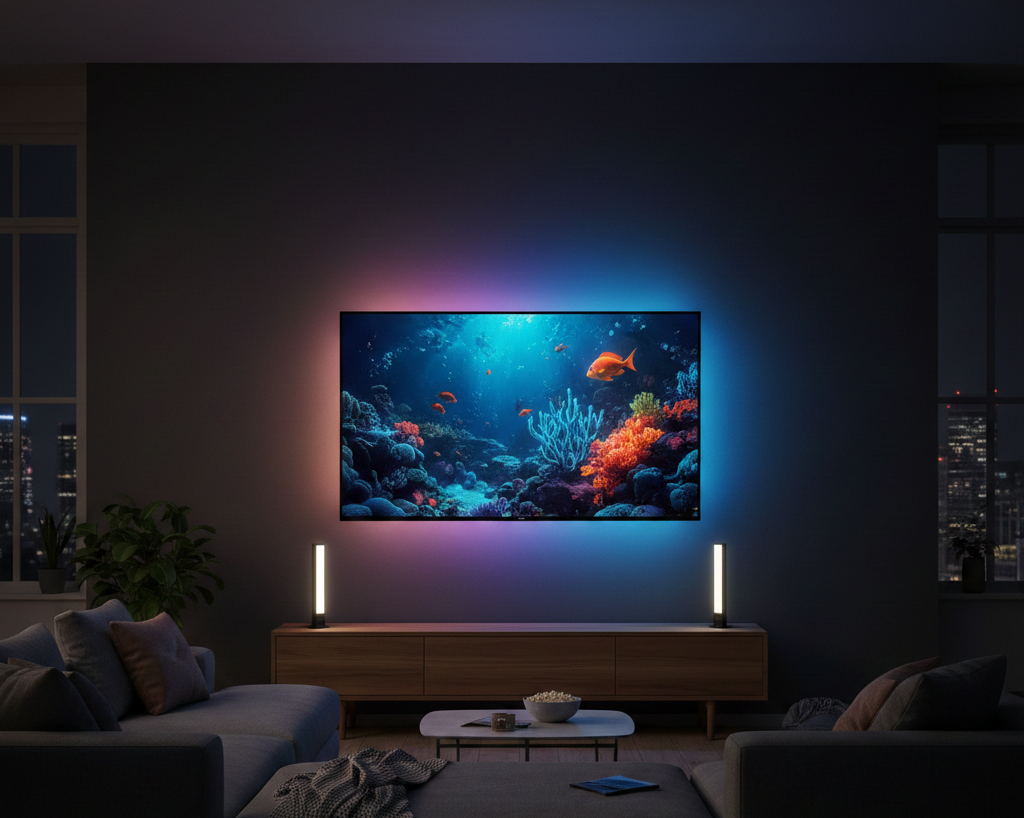
Laten we eerlijk zijn: verlichting bij de tv klinkt voor sommigen misschien als een leuke gadget, maar als je het eenmaal hebt ervaren, wil je nooit meer terug. Het grootste voordeel is natuurlijk de beleving. Wanneer er in een film een diepe oceaan te zien is, kleurt je hele muur blauw. Rijdt er een auto met zwaailichten voorbij? Dan flitsen de rode en blauwe kleuren door je kamer. Het zorgt ervoor dat je scherm optisch veel groter lijkt, omdat het beeld niet stopt bij de randen van je televisie. Het trekt je letterlijk de film of de game in.
Daarnaast is het ook nog eens een stuk rustiger voor je ogen. Als je in een pikdonkere kamer naar een fel scherm kijkt, moeten je pupillen hard werken om zich constant aan te passen aan de wisselende lichtsterkte. Door een zachte gloed achter je tv te plaatsen die meebeweegt met het beeld, verminder je dat contrast. Je zult merken dat je na een lange filmavond minder vermoeide ogen hebt. Bovendien ziet het er gewoon ontzettend strak uit in je interieur; het geeft die luxe “hotel-vibe” waar veel mensen naar op zoek zijn.
De verschillende manieren van koppelen
Er zijn eigenlijk drie hoofdwegen om dit voor elkaar te boksen. De eerste, en misschien wel meest bekende, is de Philips Hue Play HDMI Sync Box. Dit is een fysiek kastje dat je tussen je apparaten (zoals een Ziggo-box, Apple TV of PlayStation) en je televisie plaatst. De box analyseert het videosignaal dat erdoorheen gaat en stuurt die informatie razendsnel door naar je lampen. Sinds kort is er ook een 8K-versie van deze box op de markt, wat vooral voor gamers met een PS5 of Xbox Series X een enorme vooruitgang is vanwege de ondersteuning voor 120Hz.
Heb je een moderne Samsung TV (uit 2022 of nieuwer)? Dan heb je geluk, want dan kun je vaak de losse hardware overslaan. Er is namelijk een speciale Philips Hue Sync TV app beschikbaar in de Samsung App Store. Dit bespaart je een extra kastje en kabels in je tv-meubel. De derde optie is voor de mensen met een Philips Ambilight-tv; hier zit de techniek al ingebouwd en kun je vaak via de instellingen van de tv direct andere Hue-lampen toevoegen aan je bestaande Ambilight-opstelling.
Wat heb je minimaal nodig
Voordat je enthousiast naar de winkel rent, is het goed om te weten dat je met alleen een stripje licht achter je tv er nog niet bent. Het hart van het hele systeem is de Philips Hue Bridge. Zonder deze bridge kunnen de lampen niet snel genoeg communiceren met je tv. Bluetooth-lampen werken wel los met je telefoon, maar voor de synchronisatie met beeld heb je de stabiliteit van het Zigbee-protocol nodig dat de Bridge biedt. Hieronder heb ik een handig overzichtje gemaakt van de benodigdheden per setup:
Onderdeel | Via Sync Box | Via Samsung App | Ambilight TV |
Philips Hue Bridge | Ja | Ja | Ja |
Gekleurde Hue lampen | Ja (Color Ambiance) | Ja (Color Ambiance) | Ja (Optioneel extra) |
HDMI Sync Box | Ja | Nee | Nee |
Betaalde App | Nee | Ja (€130 of abo) | Nee |
Externe bron (Apple TV/Console) | Ja | Optioneel | Optioneel |
Installatie stap voor stap uitgelegd
Als je de spullen in huis hebt, begint het echte werk. Laten we uitgaan van de meest voorkomende setup met de Sync Box. Stap één is het fysiek aansluiten: je plakt de Hue Play Gradient Lightstrip achterop je tv met de meegeleverde klemmetjes. Let op dat je de strip niet te strak in de hoeken buigt! Vervolgens sluit je de HDMI-kabel van je mediaspeler (bijvoorbeeld je Chromecast) aan op ingang 1 van de Sync Box, en de uitgang van de box verbind je met de HDMI-poort van je tv.
Stap twee gebeurt in de app. Je hebt de gewone Philips Hue-app nodig. Hierin maak je een ‘Entertainmentruimte’ aan. Dit is een virtuele weergave van je zithoek waar je de lampen op de juiste plek sleept ten opzichte van je tv. Dit is cruciaal, want de app moet weten of een lamp linksboven of rechtsonder staat om de juiste kleur door te geven. Als dit eenmaal staat, koppel je de Sync Box in de app en ben je klaar om te gaan. Het klinkt misschien technisch, maar de app loodst je er heel vriendelijk doorheen.
Gebruik en dagelijkse ervaring
In het dagelijks gebruik is het systeem verrassend ‘set and forget’. Je kunt in de app instellen dat de synchronisatie automatisch start zodra de Sync Box een videosignaal detecteert. Dat betekent dat als jij je PlayStation aanzet, je lampen direct beginnen mee te dansen met het intro-scherm. Je kunt ook kiezen uit verschillende modi: ‘Video’ voor films, ‘Muziek’ voor een feestje en ‘Game’ voor snelle actie. Ook de intensiteit is aanpasbaar. Ik zet hem zelf bij een natuurdocumentaire op ‘Subtiel’, maar bij een actiefilm mag hij op ‘Extreem’.
Wat ik zelf erg fijn vind, is dat je de helderheid apart kunt regelen van de synchronisatie. Soms wil je wel de kleuren zien, maar hoeft je hele kamer niet verlicht te worden als een voetbalstadion. Je kunt de helderheid dan wat terugschroeven zodat het een subtiele gloed blijft. Het mooie is dat het systeem ook werkt met spraakbediening. “Hey Google, zet de tv-sync aan” werkt perfect als je al met je handen in een bak popcorn zit en vergeten bent de app te openen.
Voordelen en nadelen op een rij
Niets is perfect, en dat geldt ook voor Philips Hue bij je tv. Het grootste nadeel is zonder twijfel de prijs. Als je begint van nul, ben je voor een Bridge, een goede lightstrip en een Sync Box al snel 400 tot 500 euro verder. Dat is een flinke investering voor wat in de basis ‘mooier licht’ is. Ook moet je er rekening mee houden dat de Sync Box alleen externe bronnen synchroniseert. Als je de Netflix-app direct op je smart-tv gebruikt (zonder tussenkomst van een kastje), doet de Sync Box niets.
- Voordelen:
- Ongekende immersie bij films en gaming.
- Minder vermoeide ogen door lager contrast.
- Hoge kwaliteit hardware die jarenlang meegaat.
- Werkt naadloos samen met de rest van je Hue-huis.
- Nadelen:
- Behoorlijk prijzig in aanschaf.
- Sync Box werkt niet met ingebouwde smart-tv apps (behalve bij Samsung app-oplossing).
- Extra kabels en kastjes in je interieur.
- Nieuwe 8K-box is nog duurder dan zijn voorganger.
Mogelijke problemen en oplossingen
Soms loopt het niet zoals gepland. Een veelgehoord probleem is dat de synchronisatie hapert of dat de box de verbinding met de Bridge verliest. Vaak ligt dit aan het Zigbee-kanaal. In de instellingen van de Bridge kun je dit kanaal wijzigen naar een minder drukke frequentie, wat meestal direct de stabiliteit verbetert. Een ander dingetje is de ‘black screen bug’ bij oudere Sync Boxen wanneer ze proberen te schakelen tussen HDR-content. Zorg er altijd voor dat je de nieuwste firmware-updates installeert via de app, want Signify (het bedrijf achter Hue) brengt regelmatig fixes uit.
Als je merkt dat de kleuren niet helemaal kloppen met wat je op het scherm ziet, kijk dan nog eens kritisch naar je ‘Entertainmentruimte’. Als een lamp in de app een halve meter te ver naar links staat, zal hij de kleur van de verkeerde hoek van het scherm pakken. Het loont echt om hier even de tijd voor te nemen en de lampen tot op de centimeter nauwkeurig te positioneren in de virtuele kamer. Ook reflecties van ramen op je tv kunnen de analyse soms een beetje in de war sturen, dus een donkere kamer werkt altijd het best.
Toepassingen voorbeelden in huis
Hoe ziet dit er nu in de praktijk uit? Ik heb bij een vriend een setup geïnstalleerd waarbij we niet alleen een strip achter de tv hebben geplaatst, maar ook twee Hue Play Bars op de grond naast het tv-meubel, die omhoog schijnen. Dit vult de hele muur tot aan het plafond met licht. Bij het kijken van een Formule 1-race zie je de grijze kleur van het asfalt over de vloer lopen, terwijl de groene kleur van het gras boven de tv uitstraalt. Het effect is waanzinnig en maakt de race-ervaring veel intenser.
Een andere gave toepassing is voor de gamers onder ons. Stel je speelt een shooter en je wordt geraakt; je hele kamer kan dan even rood flitsen. Of als je in een game als The Witcher door een dicht bos loopt, baadt je hele woonkamer in een diep bosgroen licht. Het gaat verder dan alleen de tv; je kunt tot wel 10 lampen koppelen in één entertainmentruimte. Dus ook die tafellamp in de hoek van de kamer kan meedoen met de actie op het scherm, mits hij een Color Ambiance lamp heeft natuurlijk.
Philips Hue aan TV koppelen
Het koppelen van Philips Hue aan je TV is de ultieme upgrade voor iedereen die van films en games houdt. Ja, het kost een aardige duit en ja, je bent even bezig met de installatie, maar het resultaat is simpelweg magisch. Het verandert een simpele tv-avond in een bioscoopbezoek aan huis. Of je nu kiest voor de hardware-oplossing met de Sync Box of de app-route op je Samsung tv, de toegevoegde waarde voor je kijkplezier is enorm. Het is een investering in sfeer, comfort en een tikkeltje futuristische luxe waar je elke avond weer van geniet.
FAQ / Veelgestelde vragen
Werkt de Sync Box ook met de apps op mijn smart-tv?
Nee, de HDMI Sync Box kan alleen het signaal analyseren dat via een HDMI-kabel naar binnen komt. Voor apps als Netflix of YouTube die direct op je tv staan, heb je de speciale Samsung Hue Sync app nodig of een externe mediaspeler zoals een Apple TV of Chromecast die je op de box aansluit.
Kan ik ook gewone witte Hue lampen gebruiken voor de sync?
Helaas niet. De synchronisatie werkt alleen met ‘White and Color Ambiance’ lampen, omdat de kracht van het systeem juist zit in het overnemen van de kleuren van je tv-scherm. Witte lampen kunnen alleen mee-dimmen, wat een veel minder indrukwekkend effect geeft.
Hoeveel lampen kan ik maximaal koppelen aan mijn tv?
Je kunt maximaal 10 lampen toevoegen aan één Entertainmentruimte voor synchronisatie. Voor de meeste woonkamers is dit meer dan genoeg; vaak geven 3 tot 5 lampen (bijvoorbeeld een strip en twee bars) al het mooiste en meest rustige resultaat.
Moet ik een abonnement afsluiten voor de Samsung TV app?
Sinds kort biedt Philips Hue twee opties voor de Samsung app: een eenmalige aankoop van ongeveer €130 (geldig voor één tv) of een maandelijks abonnement van €2,99 (bruikbaar op maximaal drie tv’s). De hardwarematige Sync Box heeft geen abonnementskosten.
Zit er vertraging (lag) tussen het beeld en het licht?
Bij een goede setup is er geen merkbare vertraging. De Sync Box en de Bridge communiceren razendsnel. Als je toch vertraging merkt, ligt dit vaak aan een zwak wifi-signaal bij de Bridge of een te druk Zigbee-kanaal.
Kan ik de Sync Box gebruiken met een 4K 120Hz monitor of tv?
De originele Sync Box ondersteunt 4K tot 60Hz. Als je wilt gamen op 4K met 120Hz (zoals op de PS5), heb je de nieuwere Philips Hue Play HDMI Sync Box 8K nodig. Deze ondersteunt HDMI 2.1 en de hogere verversingssnelheden.
Is het moeilijk om de lightstrip achterop de tv te plakken?
Zeker niet! De Hue Play Gradient Lightstrip wordt geleverd met speciale bevestigingsclips met een plakstrip. Je maakt de achterkant van je tv even vetvrij, plakt de clips erop en klikt de strip erin. Het is in 10 minuten gepiept.
Wat gebeurt er als ik de tv uitzet?
Je kunt in de Hue-app instellen wat de lampen moeten doen als het synchronisatiesignaal stopt. Ze kunnen bijvoorbeeld uitgaan, terugkeren naar hun vorige kleurinstelling, of een warme witte gloed aannemen. Dit is volledig naar eigen wens aan te passen.

Een aantal jaren geleden gestart met Philips Hue om mijn huis smart te maken. Daar kwam een deurbel bij, sensoren, stekkers, etc. Met Smarthomegids.nl wil ik je helpen ook te starten met je huis slim maken en zo zelf ook continue te blijven zoeken naar nieuwe smart home toepassingen!
Op Smarthomegids.nl staan affiliate links. Ik promoot enkel producten waar ik zelf achter sta en die ik ook zou gebruiken. Als je via zo’n link iets koopt, ontvang ik een kleine commissie, zonder extra kosten voor jou.