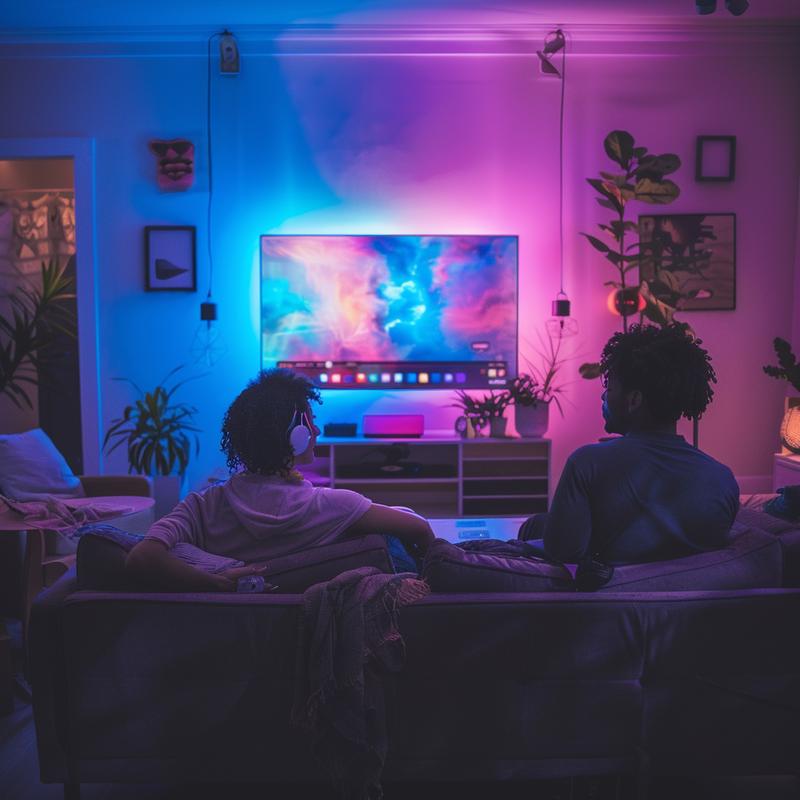
De slimme LED-strips van Action zijn al langer populair, maar met de LSC Smart Connect LED Strip met HDMI Sync Box gaat de verlichting letterlijk met je beeldscherm mee. Kleuren die realtime reageren op wat er op je tv of monitor gebeurt — dat geeft elke woonkamer, gamekamer of thuisbioscoop een indrukwekkend effect.
In deze blog leggen we uit hoe je de LSC LED Strip met HDMI Sync Box installeert, instelt via de app, en wat je mag verwachten qua prestaties en gebruiksgemak.

Te koop bij:

Wat is de LSC LED Strip met HDMI Sync Box?
De LSC Smart Connect LED Strip met HDMI Sync Box is een slimme verlichtingsset waarmee de kleuren van je tv-beeld worden gesynchroniseerd met LED-verlichting achter of rondom je scherm.
De HDMI Sync Box leest het signaal van je tv, mediabox, spelcomputer of Chromecast en vertaalt dat naar gekleurde lichtaccenten.
Dat zorgt voor een meeslepende ervaring tijdens films, games en sportwedstrijden. Vooral in het donker voelt het alsof de actie zich niet alleen op het scherm afspeelt, maar ook in de kamer.
De set is onderdeel van de LSC Smart Connect-serie van Action — slimme producten die je eenvoudig koppelt via WiFi (2.4 GHz) met de LSC Smart Connect-app.
Design en inhoud van de set
In de doos vind je:
- 1x HDMI Sync Box
- 1x LED Strip met zelfklevende achterkant
- 1x Voedingsadapter
- 1x HDMI-kabel
- 1x Handleiding
De HDMI-box is compact en past gemakkelijk naast je mediabox of console. De LED-strip heeft een sterke plaklaag en kan eenvoudig achter je tv, bureau of monitor worden bevestigd.
De verlichting is helder, krachtig en ondersteunt miljoenen kleuren. Bovendien kun je kiezen uit verschillende lichteffecten: statisch, ademend, pulserend of volledig synchroon met het beeld.
Te koop bij:
Installatie – stap voor stap
Het installeren van de LSC LED Strip met HDMI Sync Box is eenvoudig en neemt meestal niet meer dan 15 minuten in beslag.
- Bevestig de LED-strip
Maak de achterkant van je tv of monitor schoon en plak de LED-strip stevig op de randen. Let op dat de kabel richting de onderzijde loopt. - Verbind de HDMI Sync Box
Sluit je mediabron (zoals een Chromecast, PlayStation, Ziggo-box of laptop) via HDMI aan op de HDMI IN-poort van de Sync Box.
Verbind vervolgens de HDMI OUT-poort met je tv. - Stroom aansluiten
Sluit de voedingsadapter aan op de Sync Box en steek de stekker in het stopcontact. De LED-strip licht nu kort op. - App-koppeling
Open de LSC Smart Connect-app (iOS of Android) en voeg een nieuw apparaat toe. Selecteer ‘LED Strip (WiFi)’ en volg de instructies om verbinding te maken via je 2.4 GHz WiFi-netwerk. - Kalibratie
In de app kun je aangeven waar de LED-strip precies op je scherm is geplakt (boven, onder, zijkanten) zodat de lichtreacties perfect aansluiten bij het beeld.
Instellen en gebruik
Eenmaal verbonden, kun je de LED-strip volledig aanpassen:
- Kleurmodus – kies handmatig een kleur of laat de verlichting reageren op beeld.
- Helderheid – pas de intensiteit aan voor avond- of daglicht.
- Effecten – kies uit dynamische effecten zoals “Film”, “Game” of “Muziek”.
- Schema’s – stel timers in zodat de strip automatisch aangaat bij het starten van je tv of spelcomputer.
Daarnaast werkt de LED-strip met Google Assistant en Amazon Alexa, zodat je via spraakcommando’s de verlichting kunt bedienen.
Review – onze ervaring met de LSC HDMI LED Strip
De LSC Smart Connect LED Strip met HDMI Sync Box biedt een verrassend goede ervaring voor zijn prijs.
De kleuren reageren snel en vloeiend op het beeld, vooral bij gaming of filmkijken in het donker. De helderheid is krachtig genoeg om een duidelijke gloed te creëren zonder te overheersen.
Het installeren en koppelen aan de app gaat soepel, en de interface van de LSC-app is overzichtelijk. Ook de mogelijkheid om de verlichting handmatig te gebruiken (zonder sync) is handig voor sfeerlicht in huis.
Qua prestaties komt deze set dicht in de buurt van duurdere merken zoals Philips Hue Sync, maar dan voor een fractie van de prijs.
Pluspunten:
- Eenvoudige installatie
- Betaalbaar alternatief voor duurdere sync-verlichting
- Reageert vloeiend op beeld via HDMI
- Werkt met Google Assistant en Alexa
- Heldere en levendige kleuren
Minpunten:
- Werkt alleen met apparaten via HDMI (geen ingebouwde tv-apps)
- Geen ondersteuning voor Dolby Vision of 4K@120Hz
- Synchronisatie vertraagt iets bij snelle kleurwisselingen
Voor wie is deze LED-strip geschikt?
De LSC LED Strip met HDMI Sync Box is perfect voor:
- Filmliefhebbers die hun woonkamer in een mini-bioscoop willen veranderen.
- Gamers die meer immersie willen tijdens het spelen.
- Iedereen die betaalbaar wil kennismaken met dynamische achtergrondverlichting.
Het is vooral interessant voor gebruikers die al LSC Smart Connect-producten in huis hebben en hun ecosysteem willen uitbreiden.
Action LSC LED Strip met HDMI Sync Box – installatie, instellen en review
Te koop bij:
De LSC Smart Connect LED Strip met HDMI Sync Box is een verrassend compleet en slim product dat je home-entertainment echt naar een hoger niveau tilt. De kleuren reageren vloeiend op je beeld, de installatie is eenvoudig, en de prijs-kwaliteitverhouding is uitstekend.
Of je nu een filmavond plant of je gaming-setup wat extra sfeer wilt geven, deze set van Action is een slimme aankoop voor iedereen die betaalbare ambilight-verlichting zoekt zonder ingewikkelde installatie.
Kortom: indrukwekkende verlichting, slimme bediening en directe sfeer – alles wat je van een moderne LED-strip mag verwachten.
FAQ over de LSC LED Strip met HDMI Sync Box
Werkt de LED-strip ook met ingebouwde tv-apps zoals Netflix?
Niet direct. De Sync Box werkt alleen met bronnen die via HDMI zijn aangesloten (zoals Chromecast, Apple TV of spelcomputers).
Kan ik meerdere LED-strips tegelijk gebruiken?
Ja, via de app kun je meerdere LSC-apparaten toevoegen en groeperen, maar elke strip heeft zijn eigen Sync Box nodig.
Ondersteunt de HDMI Sync Box 4K?
Ja, de box ondersteunt 4K bij 60 Hz, maar geen 120 Hz of Dolby Vision.
Hoe koppel ik de LED-strip opnieuw als hij niet meer reageert?
Houd de resetknop op de box enkele seconden ingedrukt tot het lampje knippert. Daarna kun je hem opnieuw toevoegen via de app.
Is de LED-strip in te korten of te verlengen?
De strip is inkortbaar op de aangegeven knipmarkeringen. Verlengen kan niet, omdat dat de synchronisatie beïnvloedt.
Maakt de HDMI Box geluid of wordt hij warm?
Nee, hij werkt stil en wordt slechts handwarm bij langdurig gebruik.
Kan ik de strip ook zonder HDMI gebruiken?
Ja, je kunt de strip handmatig bedienen in de app voor vaste kleuren of effecten, zonder beeldsynchronisatie.
Hoe lang is de LED-strip?
De standaardlengte is 3 meter, geschikt voor tv’s tot ongeveer 65 inch. Voor kleinere schermen kun je de strip inkorten.
Werkt het systeem met WiFi 5 GHz?
Nee, alleen met 2.4 GHz. Controleer dus je routerinstellingen bij het koppelen.

Een aantal jaren geleden gestart met Philips Hue om mijn huis smart te maken. Daar kwam een deurbel bij, sensoren, stekkers, etc. Met Smarthomegids.nl wil ik je helpen ook te starten met je huis slim maken en zo zelf ook continue te blijven zoeken naar nieuwe smart home toepassingen!
Op Smarthomegids.nl staan affiliate links. Ik promoot enkel producten waar ik zelf achter sta en die ik ook zou gebruiken. Als je via zo’n link iets koopt, ontvang ik een kleine commissie, zonder extra kosten voor jou.