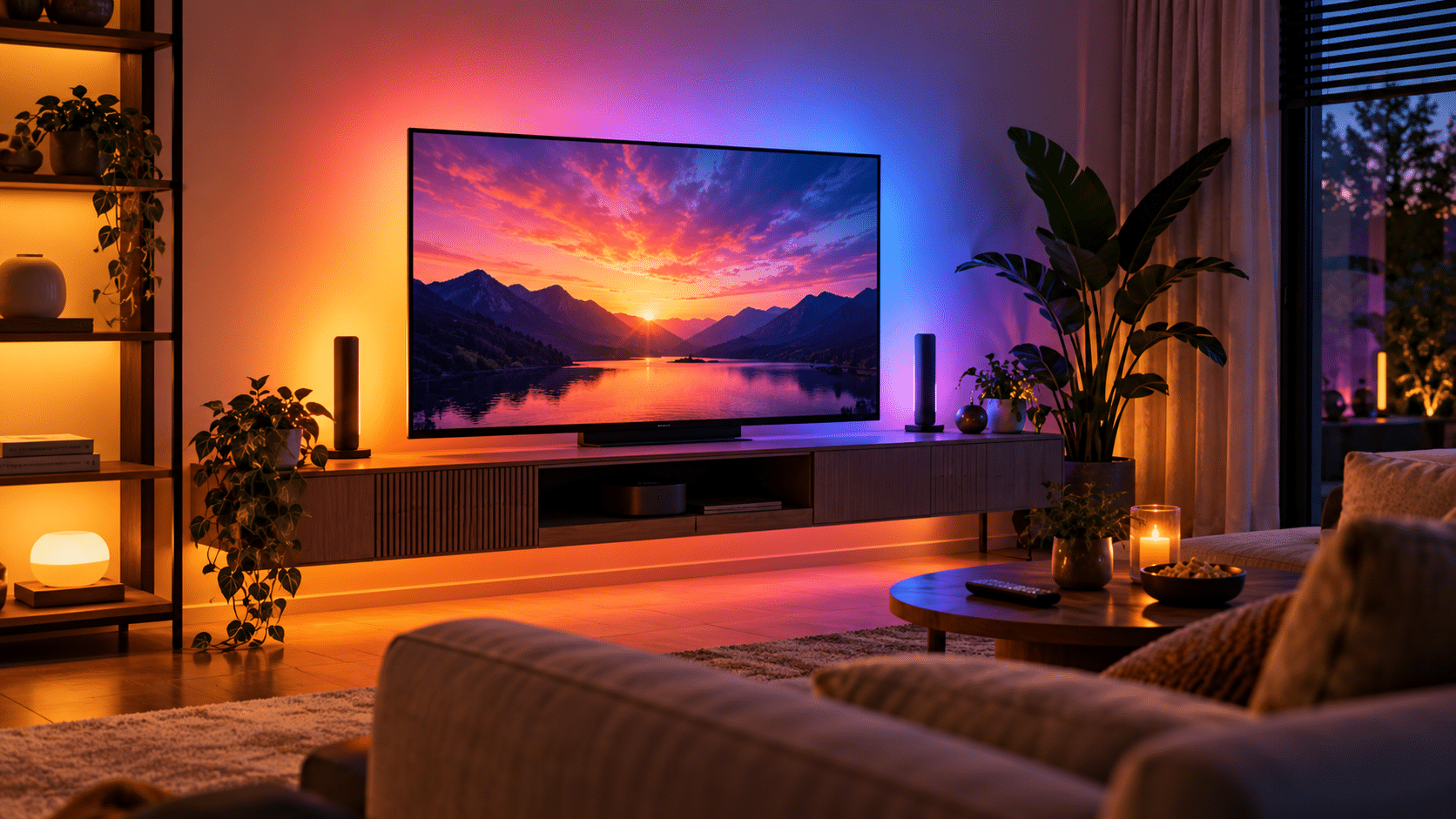
Philips Hue rondom de televisie kan heel simpel beginnen, maar je kunt er ook zonder moeite honderden euro’s aan uitgeven. Het grote verschil zit tegenwoordig niet alleen meer in de lampen achter of naast je televisie. Vooral de manier waarop Philips Hue bepaalt welke kleuren er op het scherm te zien zijn bepaalt hoe duur, uitgebreid en praktisch je installatie wordt.
Er zijn inmiddels vier interessante routes. Heb je al Hue-verlichting en komt het beeld vanaf een computer, dan kun je met de gratis Hue Sync-software beginnen. Bij geschikte Samsung- en LG-televisies kan de Hue Sync TV-app het beeld rechtstreeks vanuit de televisie synchroniseren. Een interessante nieuwkomer is Hue Play schermsync: een camera van €119,99 die naar je scherm kijkt en daardoor vrijwel onafhankelijk is van de bron. En dan zijn er natuurlijk nog de bekende Hue Play HDMI Sync Box 4K en 8K voor wie alles via HDMI wil regelen.
Welke oplossing het beste is, hangt daardoor vooral af van hoe je televisie gebruikt. Kijk je bijna alles via Netflix, Disney+ en andere apps die rechtstreeks op je smart-tv staan, dan kan een dure HDMI Sync Box juist onhandig zijn. Gebruik je een Apple TV, spelcomputer of andere externe HDMI-apparatuur, dan wordt het verhaal weer heel anders.
Van simpel tot complete thuisbioscoop
Er zijn inmiddels meerdere manieren om Hue-verlichting met je televisiebeeld mee te laten kleuren.
Gratis synchronisatiesoftware wanneer je beeld vanaf een computer komt.
Rechtstreeks synchroniseren via een geschikte televisie, zonder losse Sync Box.
Camera kijkt naar het scherm en werkt daardoor met vrijwel alle soorten tv-content.
De premium route voor externe HDMI-bronnen, met een 4K- en 8K-uitvoering.
Wat heb je nodig voor Philips Hue bij de televisie?
Het belangrijkste om te begrijpen is dat een gewone Hue-lamp niet uit zichzelf weet wat er op de televisie gebeurt. Er moet ergens een systeem zitten dat het televisiebeeld analyseert en die informatie omzet naar kleuren voor je verlichting. Dat kan software op een computer zijn, software die rechtstreeks op de televisie draait, een camera die naar het scherm kijkt of een apparaat waar het HDMI-signaal doorheen loopt.
Daarnaast heb je natuurlijk geschikte Hue-verlichting nodig. Voor het bekende Ambilight-achtige effect zijn gekleurde Hue-lampen nodig. Met één Hue Color-lamp naast de televisie kun je al beginnen, maar met meerdere lichtzones wordt het effect veel overtuigender. Een Hue Play Gradient Lightstrip is daarvoor een logische keuze, omdat verschillende delen van de strip tegelijkertijd verschillende kleuren kunnen weergeven.
Ook Hue Play Light Bars, gekleurde tafellampen en andere Hue Color-producten kunnen onderdeel worden van een entertainmentruimte. Daardoor kun je het effect veel verder de woonkamer in trekken dan alleen de achterkant van de televisie.
De Hue Bridge speelt daarbij nog steeds een belangrijke rol, maar is bij sommige nieuwe opstellingen niet altijd meer noodzakelijk. Dat maakt vooral de nieuwe Hue Play schermsync interessant voor mensen die nog geen uitgebreid Hue-systeem hebben.
Optie 1: gratis Philips Hue synchroniseren via PC of Mac
De goedkoopste manier om Philips Hue dynamisch met beeld mee te laten kleuren is de Hue Sync-app voor Windows en macOS. De software zelf is gratis en analyseert rechtstreeks wat er op het computerscherm gebeurt. De kleuren worden vervolgens doorgestuurd naar de Hue-verlichting in je entertainmentruimte.
Dat werkt bijvoorbeeld goed wanneer je een gaming-pc hebt die op de televisie is aangesloten. Ook bij een bureau met een groot computerscherm kan dit een leuke manier zijn om Hue-verlichting veel actiever te gebruiken. Omdat het beeld digitaal op de computer wordt geanalyseerd, hoeft er geen camera naar het scherm te kijken en heb je geen HDMI Sync Box nodig.
Voor een normale woonkamer is deze oplossing minder praktisch. Kijk je Netflix via de ingebouwde app van je televisie of gebruik je een losse tv-ontvanger die rechtstreeks op de televisie is aangesloten, dan kan de software op je computer dat beeld niet zien. Je computer moet daadwerkelijk de bron van het beeld zijn.
Heb je echter al Hue-lampen, een Bridge en een computer die op je televisie is aangesloten, dan is dit de goedkoopste manier om te ontdekken of dynamische Hue-verlichting tijdens films en games iets voor je is.
Optie 2: Philips Hue Sync TV-app op Samsung en LG
Veel interessanter voor een moderne woonkamer is de Hue Sync TV-app. Daarbij wordt het televisiebeeld rechtstreeks door de televisie geanalyseerd. Je hebt daardoor geen camera voor het scherm en ook geen HDMI Sync Box in het tv-meubel nodig.
De compatibiliteit is wel beperkt. Bij Samsung gaat het om geschikte recente televisies, terwijl Philips Hue de TV-app inmiddels ook ondersteunt op geschikte LG-televisies vanaf modeljaar 2024 met webOS 24 of hoger. Controleer daarom altijd eerst of jouw specifieke televisie de Hue Sync TV-app ondersteunt voordat je extra Hue-verlichting aanschaft.
Het grote voordeel van deze methode is dat de televisie zelf precies weet wat er wordt weergegeven. Daardoor maakt het veel minder uit waar het beeld vandaan komt. Start je Netflix, Disney+ of een andere streamingdienst rechtstreeks op de televisie, dan kan de Hue-verlichting gewoon blijven synchroniseren.
Dat is een belangrijk verschil met de HDMI Sync Box. Bij een Sync Box moet het videosignaal namelijk daadwerkelijk door het kastje lopen. Een ingebouwde Netflix-app doet dat niet.
Voor de TV-app moet je wel rekening houden met terugkerende kosten. De synchronisatiefunctie via geschikte televisies is niet simpelweg een gratis functie die standaard bij je Hue Bridge wordt geleverd. Daarmee ontstaat een interessante afweging: betaal je liever voor software op je televisie of koop je eenmalig extra hardware?
Hue rechtstreeks vanuit de televisie
Bij geschikte Samsung- en LG-tv’s zit de analyse van het beeld gewoon in de televisie.
LG vanaf 2024 maakt Hue een stuk interessanter
De ondersteuning voor recente LG-televisies maakt de TV-app een stuk interessanter. Wie een geschikte LG-tv uit 2024 of later heeft, hoeft niet automatisch een dure HDMI Sync Box te kopen om een volledige Hue-entertainmentopstelling rond de televisie te bouwen.
Dat is vooral prettig wanneer je voornamelijk de apps op de televisie zelf gebruikt. Steeds meer mensen hebben helemaal geen aparte Chromecast, Apple TV of andere mediaspeler meer nodig. Netflix, Disney+, Videoland, YouTube en andere diensten staan immers rechtstreeks op de televisie.
Een HDMI Sync Box kan dat ingebouwde beeld niet zomaar analyseren, omdat het videosignaal nooit via HDMI binnenkomt. De TV-app heeft dat probleem niet. De synchronisatie gebeurt immers rechtstreeks op de televisie.
Hetzelfde principe geldt voor geschikte Samsung-televisies. Heb je zo’n compatibel model, dan zouden we daarom eerst naar de Hue Sync TV-app kijken voordat je een losse Sync Box aanschaft. Je voorkomt extra kabels en een extra kastje in het tv-meubel en de ingebouwde streamingapps blijven gewoon bruikbaar.
Optie 3: Hue Play schermsync met camera
De interessantste nieuwe middenweg is Hue Play schermsync. Deze oplossing kost €119,99 en gebruikt een camera om te zien wat er op het televisiescherm gebeurt. Vervolgens worden de kleuren vertaald naar de Hue-verlichting rondom je televisie.
Het principe kennen we al langer van concurrerende oplossingen. Het grote voordeel is tegelijkertijd heel simpel: de camera hoeft helemaal niet te weten waar het beeld vandaan komt. Hij kijkt gewoon naar de televisie.
Start je Netflix rechtstreeks op je smart-tv? Geen probleem. Gebruik je een PlayStation 5? Ook goed. Kijk je via een tv-ontvanger, Chromecast of Apple TV? Voor de camera is het allemaal gewoon beeld op hetzelfde televisiescherm.
Dat maakt de Hue Play schermsync vooral interessant voor huishoudens waar allerlei verschillende bronnen door elkaar worden gebruikt. Je hoeft niet iedere bron via een HDMI Sync Box te laten lopen en bent ook niet afhankelijk van een specifieke Samsung- of LG-televisie.
Het nadeel is natuurlijk dat je een camera bij je televisie hebt. Wie juist veel moeite heeft gedaan om alle kabels en apparatuur uit het zicht te werken, kan dat minder mooi vinden. Bovendien wordt het beeld indirect geanalyseerd. De camera kijkt naar het scherm in plaats van rechtstreeks naar het digitale videosignaal.
Voor €119,99 is het prijsverschil met de HDMI-oplossingen echter behoorlijk groot.
Hoe werkt Hue Play schermsync?
Geen HDMI-analyse en geen speciale televisie nodig: de camera kijkt naar het scherm.
Heb je voor Hue Play schermsync een Bridge nodig?
Een interessante verandering is dat je niet in iedere situatie meer een Hue Bridge nodig hebt. Met één geschikte Hue LED-strip kan de nieuwe schermsync-oplossing rechtstreeks worden gebruikt. Daarmee wordt het mogelijk om relatief eenvoudig een basisopstelling achter de televisie te maken zonder meteen een compleet Hue-systeem te bouwen.
Wil je echter meerdere lampen rondom de televisie gebruiken, dan wordt de Hue Bridge wel veel interessanter. Je kunt dan een volledige entertainmentruimte maken waarbij bijvoorbeeld een Gradient Lightstrip achter de televisie, twee Play Light Bars naast het tv-meubel en andere gekleurde Hue-lampen in de woonkamer tegelijkertijd reageren.
Dat is uiteindelijk ook waar Hue zich onderscheidt van veel goedkopere camera-oplossingen. Het gaat niet alleen om één LED-strip die de kleuren van de televisie nabootst. Je kunt een veel groter deel van je bestaande slimme verlichting bij het effect betrekken.
Voor iemand die al veel Hue-lampen in huis heeft, kan de camera van €119,99 daardoor een verrassend betaalbare upgrade zijn.
Optie 4: Hue Play HDMI Sync Box 4K
De traditionele premiumoplossing is de Hue Play HDMI Sync Box. In plaats van naar het televisiescherm te kijken, wordt deze box tussen je externe apparaten en de televisie geplaatst. Het videosignaal loopt dus letterlijk door de Sync Box heen.
Het voordeel is dat het digitale signaal rechtstreeks kan worden geanalyseerd. Je hebt geen zichtbare camera en omgevingslicht in de woonkamer heeft geen invloed op wat een camera eventueel ziet.
Voor externe apparaten is dit een zeer nette oplossing. Denk aan een Apple TV, Chromecast, Blu-ray-speler, tv-ontvanger of spelcomputer. Sluit je deze apparaten op de Sync Box aan, dan kan de Hue-verlichting automatisch met het HDMI-beeld reageren.
Maar er zit een belangrijk nadeel aan: ingebouwde televisie-apps gaan niet door de HDMI Sync Box. Kijk je Netflix rechtstreeks via je Samsung-, LG-, Sony- of andere smart-tv, dan kan de Sync Box dat beeld niet analyseren.
Dat maakt de HDMI-oplossing tegenwoordig veel minder vanzelfsprekend dan een paar jaar geleden. Steeds meer gebruikers kijken vrijwel uitsluitend via ingebouwde apps. Voor hen kan een TV-app of de nieuwe camera praktischer én goedkoper zijn.
Hue Play HDMI Sync Box 8K: vooral voor gamers
Dan is er nog de duurste uitvoering: de Hue Play HDMI Sync Box 8K. Die kost ongeveer €349,99 en is vooral bedoeld voor moderne gaming- en thuisbioscoopopstellingen waarbij hoge resoluties en verversingssnelheden belangrijk zijn.
Denk bijvoorbeeld aan een PlayStation 5 of Xbox Series X in combinatie met een moderne 4K-tv die 120 Hz ondersteunt. In zo’n situatie wil je niet dat de synchronisatiehardware tussen console en televisie de mogelijkheden van het videosignaal beperkt.
Voor iemand die voornamelijk films en series kijkt via Netflix op de smart-tv is zo’n 8K Sync Box behoorlijk overkill. Niet alleen vanwege de prijs, maar vooral omdat je dan betaalt voor HDMI-mogelijkheden die je nauwelijks gebruikt.
Gebruik je daarentegen meerdere hoogwaardige HDMI-bronnen en wil je geen camera rondom je televisie, dan blijft de 8K Sync Box de meest luxe Hue-oplossing.
Vier manieren om Hue met je TV te synchroniseren
De goedkoopste oplossing is niet automatisch de minst praktische.
De camera kan interessanter zijn dan de HDMI Sync Box
De komst van Hue Play schermsync verandert de vergelijking behoorlijk. Tot voor kort kwam je voor een universele Hue-oplossing al snel bij de HDMI Sync Box uit. Nu is er voor €119,99 een alternatief dat juist één van de grootste beperkingen van HDMI omzeilt.
De camera ziet namelijk simpelweg wat jij ziet.
Dat is vooral handig bij een moderne smart-tv. Je kunt de ene avond Netflix rechtstreeks op de televisie kijken, daarna een game starten op de PlayStation en vervolgens overschakelen naar een tv-ontvanger. Voor Hue Play schermsync zijn dat geen drie verschillende systemen. Het zijn gewoon drie beelden die achter elkaar op hetzelfde scherm verschijnen.
Een HDMI Sync Box is technisch eleganter doordat het digitale signaal rechtstreeks wordt geanalyseerd en er geen camera zichtbaar hoeft te zijn. Maar daarvoor moeten alle relevante apparaten wel via HDMI door de box lopen.
Daardoor zouden we de camera zeker niet alleen als een goedkope variant van de Sync Box zien. Voor sommige huishoudens is het juist de praktischere oplossing.
Wanneer is de Hue Sync TV-app de beste keuze?
Heb je al een compatibele Samsung- of LG-televisie, dan is de TV-app waarschijnlijk de eerste oplossing die je moet bekijken. Je hebt geen camera bij het scherm en ook geen extra HDMI-kastje nodig.
Vooral wanneer je vrijwel alles via de ingebouwde apps van de televisie kijkt, is dit een nette oplossing. De televisie analyseert het beeld zelf en de Hue-verlichting kan daarop reageren.
Het nadeel zit vooral in de compatibiliteit en het abonnementsmodel. Koop je over een paar jaar een andere televisie, dan moet die opnieuw geschikt zijn voor Hue Sync. Met losse hardware ben je minder afhankelijk van het merk en model televisie.
Daarmee is de TV-app vooral aantrekkelijk voor iemand die nu al de juiste televisie bezit. Een nieuwe televisie kopen alleen om een HDMI Sync Box te besparen zou natuurlijk een heel andere rekensom worden.
Wanneer kies je voor Hue Play schermsync?
De camera is vooral interessant wanneer je geen geschikte Samsung- of LG-tv hebt, maar wel zowel ingebouwde apps als externe apparaten gebruikt.
Dat kan bijvoorbeeld bij een Sony-, Philips-, TCL- of oudere LG-televisie interessant zijn. De camera kijkt naar het scherm en is daardoor grotendeels onafhankelijk van het merk televisie en de gebruikte bron.
De aanschafprijs van €119,99 maakt hem bovendien veel toegankelijker dan de duurste HDMI-oplossing.
Heb je nog helemaal geen Hue-verlichting, dan moet je natuurlijk wel rekening houden met de kosten van de verlichting zelf. Een complete opstelling met een Gradient Lightstrip, Bridge en extra lampen kan uiteindelijk nog steeds behoorlijk prijzig worden.
Maar heb je al een Hue-systeem in huis, dan is €119,99 een veel kleinere stap om de televisie aan dat systeem toe te voegen.
Wanneer blijft de HDMI Sync Box de beste oplossing?
Gebruik je voornamelijk externe HDMI-apparaten, dan blijft de Sync Box een sterke oplossing. Vooral gamers en gebruikers van een Apple TV, Chromecast of andere mediaspeler kunnen baat hebben bij de directe analyse van het digitale HDMI-signaal.
Je hoeft geen camera op of rondom de televisie te plaatsen en de verlichting reageert op het daadwerkelijke videosignaal. Bij de 8K-uitvoering zijn bovendien moderne gamingfuncties en hoge verversingssnelheden een belangrijk onderdeel van het product.
Daar betaal je wel voor.
Alleen de 8K Sync Box kost al rond €349,99. Tel daar een Hue Bridge, Gradient Lightstrip en eventueel extra Hue Play-lampen bij op en een uitgebreide Hue-tv-opstelling kan zonder moeite richting €600 tot €800 gaan.
Philips Hue voor de televisie loopt daarmee werkelijk uiteen van vrijwel gratis tot een behoorlijk kostbare hobby.
Welke Philips Hue TV-oplossing past bij jou?
Begin bij de bron waarmee je meestal televisie kijkt. Dat voorkomt dat je onnodig dure hardware koopt.
Is Philips Hue hetzelfde als Ambilight?
Nee. Het effect kan sterk op elkaar lijken, maar technisch werkt het anders. Bij een televisie met ingebouwde Ambilight-verlichting zitten de LED’s al in de televisie en worden ze rechtstreeks door het televisiesysteem aangestuurd.
Bij Philips Hue plaats je losse slimme verlichting rondom de televisie. Vervolgens is één van de hierboven beschreven synchronisatiemethoden nodig om die lampen met het beeld mee te laten kleuren.
Het voordeel van Hue is dat je veel verder kunt gaan dan alleen de achterkant van het scherm. Een lamp links van de bank kan bijvoorbeeld onderdeel worden van dezelfde entertainmentruimte als de Gradient Lightstrip achter de televisie. Zo kan een explosie of kleurrijke scène zich als het ware verder door de kamer verspreiden.
Daar staat tegenover dat een complete Hue-opstelling duurder en ingewikkelder kan worden dan ingebouwde Ambilight-verlichting.
Kun je gewone Hue-lampen gebruiken bij de televisie?
Ja, zolang het lampen zijn die kleuren kunnen weergeven en geschikt zijn voor de entertainmentfuncties. Je hoeft dus niet per se uitsluitend speciale tv-producten te gebruiken.
Toch maakt het type lamp veel verschil. Een gewone gekleurde Hue-lamp is één lichtzone en kan op ieder moment maar één kleur weergeven. Een Gradient-product kan meerdere kleuren tegelijkertijd tonen. Daardoor kan links achter de televisie bijvoorbeeld blauw licht zichtbaar zijn terwijl de rechterkant rood kleurt.
Voor het echte verlengde-tv-effect is zo’n Gradient Lightstrip daarom veel overtuigender.
Losse lampen zijn juist leuk als uitbreiding. Plaats bijvoorbeeld een Hue Play Light Bar links en rechts van het televisiemeubel of laat andere Hue Color-lampen in de woonkamer subtiel meereageren.
Je hoeft dus niet alles tegelijk te kopen. Beginnen met verlichting direct achter de televisie en later uitbreiden is vaak een veel logischere route.
Wat kost een complete Philips Hue TV-opstelling?
Dat kan enorm uiteenlopen. Wie al een Hue Bridge en gekleurde verlichting heeft en via een computer synchroniseert, kan vrijwel zonder extra kosten beginnen.
Bij een geschikte Samsung- of LG-tv betaal je vooral voor de Hue-verlichting en de synchronisatiedienst. De nieuwe Hue Play schermsync kost €119,99 voordat je de verlichting meetelt.
Een HDMI Sync Box maakt het direct duurder. De 8K-uitvoering zit rond €349,99 en daar heb je nog geen Gradient Lightstrip of andere Hue-verlichting bij.
Een luxe opstelling met een Sync Box, Bridge, Gradient Lightstrip en meerdere Hue Play-lampen kan daardoor gemakkelijk meer dan €600 kosten. Breid je het effect verder uit door de hele woonkamer, dan kan het bedrag nog verder oplopen.
Dat maakt het extra belangrijk om eerst de synchronisatiemethode te kiezen en pas daarna de lampen. Anders koop je misschien een dure Sync Box terwijl je televisie zelf al Hue Sync ondersteunt.
Philips Hue voor TV: van gratis tot heel duur – dit zijn alle manieren
Philips Hue bij de televisie is in 2026 veel flexibeler dan een paar jaar geleden. De HDMI Sync Box is niet langer automatisch de oplossing wanneer je verlichting met het televisiebeeld wilt laten meekleuren.
Komt je beeld vanaf een computer, dan kun je met de gratis Hue Sync-software beginnen. Heb je een geschikte Samsung- of recente LG-televisie, dan is de Hue Sync TV-app waarschijnlijk de netste oplossing. Je hebt geen camera of HDMI-kastje nodig en ook ingebouwde streamingapps kunnen worden meegenomen.
De nieuwe Hue Play schermsync van €119,99 vult precies het gat tussen die TV-app en de veel duurdere Sync Box. De camera ziet simpelweg wat er op het scherm gebeurt en is daardoor interessant voor televisies zonder ingebouwde Hue Sync-ondersteuning. Vooral wanneer je zowel smart-tv-apps als verschillende externe apparaten gebruikt, is dat een sterke oplossing.
De HDMI Sync Box blijft ondertussen interessant voor wie voornamelijk externe HDMI-bronnen gebruikt en een zo strak mogelijke opstelling zonder camera wil. De 8K-versie is vooral aantrekkelijk voor een hoogwaardige gamingopstelling, maar met ongeveer €349,99 is het ook veruit de duurste synchronisatiemethode.
De keuze is daardoor verrassend simpel geworden: kijk eerst waar je televisiebeeld vandaan komt en kies daarna pas de Hue-oplossing. Dat kan het verschil betekenen tussen vrijwel niets extra uitgeven en een Hue-opstelling die uiteindelijk honderden euro’s kost.

Een aantal jaren geleden gestart met Philips Hue om mijn huis smart te maken. Daar kwam een deurbel bij, sensoren, stekkers, etc. Met Smarthomegids.nl wil ik je helpen ook te starten met je huis slim maken en zo zelf ook continue te blijven zoeken naar nieuwe smart home toepassingen!
Op Smarthomegids.nl staan affiliate links. Ik promoot enkel producten waar ik zelf achter sta en die ik ook zou gebruiken. Als je via zo’n link iets koopt, ontvang ik een kleine commissie, zonder extra kosten voor jou.