Nedis SmartLife stekker tijdschema instellen voor automatische stroombesparing
Steeds meer mensen ontdekken de voordelen van slimme apparaten in huis. De Nedis SmartLife stekker is zo’n gadget dat je leven nét even makkelijker en duurzamer maakt. Door een tijdschema in te stellen, bespaar je automatisch stroom zonder dat je er elke dag aan hoeft te denken. In deze blog neem ik je mee in het proces van installeren en gebruiken, en deel ik praktische tips en voorbeelden. Ook bespreek ik de plus- en minpunten, zodat je precies weet waar je aan toe bent.
Wat is de Nedis SmartLife stekker precies?
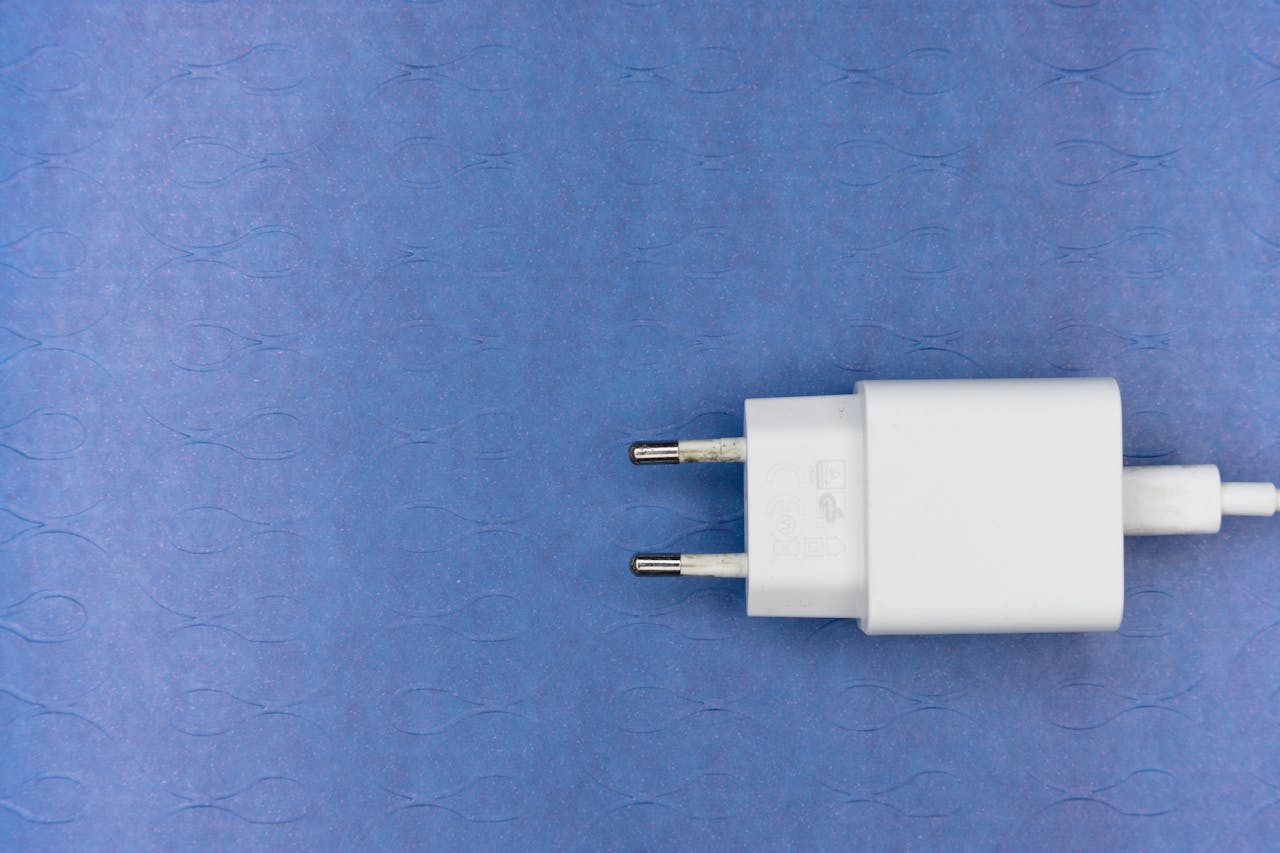
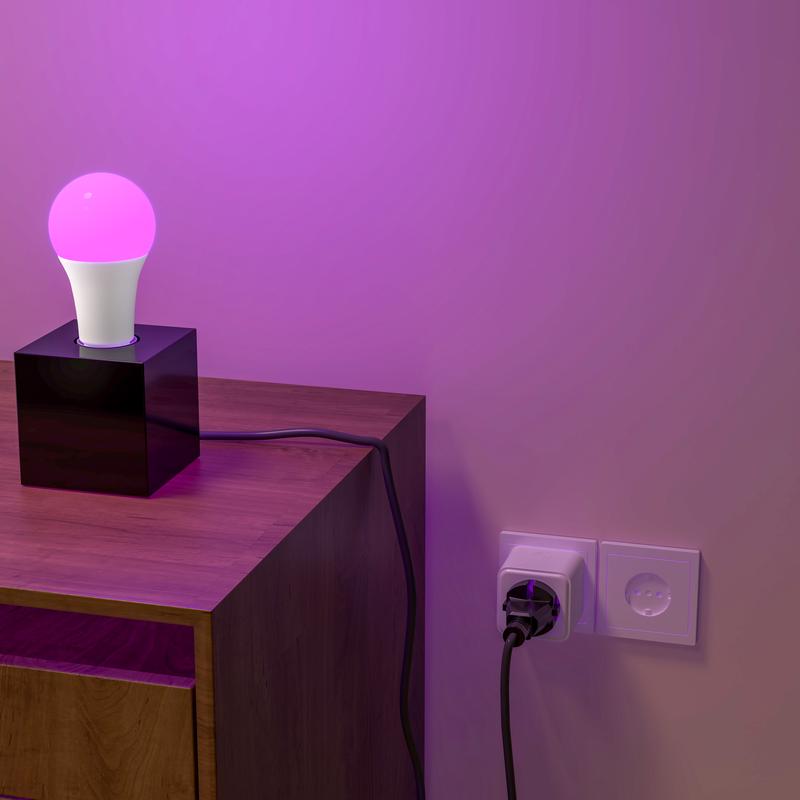
De Nedis SmartLife stekker is een slimme tussenstekker die je in het stopcontact steekt. Vervolgens sluit je een apparaat aan op deze stekker. Via een app op je smartphone kun je het apparaat aan- of uitzetten, maar ook een tijdschema instellen. Dit betekent dat bijvoorbeeld je lampen, koffiezetapparaat of ventilator automatisch in- of uitschakelen op vooraf bepaalde tijden. Een slimme manier om stroom te besparen en je huis nog slimmer te maken.
Belangrijkste kenmerken
- App-besturing via Nedis SmartLife app (beschikbaar voor iOS en Android)
- Mogelijkheid om een tijdschema in te stellen per dag of week
- Compatibel met spraakassistenten zoals Google Assistant en Alexa
- Real-time stroomverbruik monitoren (afhankelijk van model)
- Eenvoudige installatie en gebruiksvriendelijke interface
Hoe installeer je de Nedis SmartLife stekker?
De installatie is verrassend eenvoudig, zelfs als je niet zo technisch bent. Het hele proces kost je meestal niet meer dan 10 minuten. Hieronder vind je een stap-voor-stap uitleg zodat je meteen aan de slag kunt.
Stap-voor-stap installatie
- Download de Nedis SmartLife app in de App Store of Google Play Store.
- Steek de Nedis SmartLife stekker in een stopcontact en zet het aangesloten apparaat aan.
- Open de app en maak een account aan of log in als je dat al hebt.
- Kies voor ‘Apparaat toevoegen’ en selecteer ‘Stekker’ uit de lijst.
- Volg de instructies om de stekker te verbinden met je wifi-netwerk (let op: alleen 2.4 GHz wordt ondersteund).
- Als de stekker is verbonden, kun je deze een naam geven, bijvoorbeeld ‘Lamp woonkamer’ of ‘Koffiezetter’.
Nu is je slimme stekker klaar voor gebruik en kun je aan de slag met het instellen van een tijdschema.
Een tijdschema instellen: zo werkt het
Een tijdschema is eigenlijk een wekker voor je apparaten, maar dan slimmer. Je stelt in wanneer het apparaat ingeschakeld moet worden en wanneer het uit moet. Dit werkt via de app en je kunt meerdere schema’s aanmaken, bijvoorbeeld voor doordeweeks en het weekend.
Praktische voorbeelden van tijdschema’s
- Koffiezetapparaat: Stel in dat hij elke ochtend om 7:00 uur aan gaat, zodat je direct verse koffie hebt.
- Verlichting: Laat de lampen om 23:00 uur automatisch uitgaan om stroom te besparen.
- Ventilator: Zet hem aan tijdens de warme uren van de dag en uit als je slaapt.
- Decoratieve verlichting: Programma deze om bij zonsondergang aan te gaan en om middernacht uit te schakelen.
Hoe stel je een tijdschema in?
- Open de Nedis SmartLife app en selecteer de stekker.
- Kies de optie ‘Tijdschema’ of ‘Automatiseringen’.
- Klik op ‘Nieuw schema’ en geef het schema een naam.
- Kies de dagen en de tijden waarop het apparaat aan en uit moet gaan.
- Sla het schema op en activeer het.
Je kunt meerdere schema’s instellen, zodat het precies aansluit bij jouw dagelijkse ritme en wensen.
Voordelen en nadelen van de Nedis SmartLife stekker met tijdschema
Zoals elk apparaat heeft ook deze slimme stekker zijn sterke punten, maar ook een paar aandachtspunten. Het is handig om die op een rijtje te zetten voordat je hem aanschaft, zodat je geen verrassingen hebt.
| Voordelen | Nadelen |
|---|---|
| Eenvoudige installatie en gebruik | Werkt alleen op 2.4 GHz wifi, geen 5 GHz |
| Automatisch stroom besparen dankzij tijdschema’s | App kan af en toe traag reageren |
| Compatibel met spraakassistenten | Geen fysieke aan/uit knop op de stekker |
| Real-time inzicht in stroomverbruik (model afhankelijk) | Beperkte afstandsbediening als wifi wegvalt |
Veelvoorkomende problemen en hoe je ze oplost
Hoewel het apparaat erg betrouwbaar is, kan het voorkomen dat je tegen een paar problemen aanloopt. Gelukkig zijn deze vaak makkelijk te verhelpen met onderstaande tips.
- Stekker wordt niet gevonden door de app: Controleer of je telefoon verbonden is met hetzelfde 2.4 GHz netwerk en dat de stekker stroom heeft.
- Tijdschema werkt niet: Kijk of het schema geactiveerd is en of de tijden correct staan ingesteld.
- App reageert traag: Sluit de app af en start opnieuw, of herstart je telefoon.
- Stekker reageert niet op spraakcommando’s: Controleer de koppeling met je spraakassistent en probeer opnieuw te verbinden.
Nedis SmartLife stekker tijdschema instellen voor automatische stroombesparing
Het instellen van een tijdschema op je Nedis SmartLife stekker is een mooie stap richting een slimmer en energiezuiniger huis. Door apparaten automatisch uit te schakelen wanneer je ze niet gebruikt, verminder je onnodig stroomverbruik zonder dat je er zelf aan hoeft te denken. Of het nu gaat om verlichting, keukenapparaten of ventilatoren, deze stekker helpt je eenvoudig te besparen.
Bovendien is het heel toegankelijk: ook als je niet zo technisch bent, kun je met de duidelijke app en eenvoudige installatie snel aan de slag. De integratie met spraakassistenten maakt het nog makkelijker om je slimme stekker te bedienen. Natuurlijk zijn er kleine nadelen, zoals de noodzaak van een 2.4 GHz wifi-netwerk, maar die wegen voor de meeste gebruikers niet op tegen de voordelen.
Probeer het zelf eens uit en merk hoe handig het is om je apparaten automatisch te laten werken. Zo bespaar je niet alleen stroom, maar geniet je ook van meer comfort en controle in huis.
FAQ / Veelgestelde vragen
Kan ik meerdere Nedis SmartLife stekkers tegelijk bedienen?
Ja, je kunt in de app meerdere stekkers toevoegen en beheren. Ook kun je groepen maken om apparaten tegelijk aan of uit te zetten.
Werkt de stekker ook zonder internet?
De stekker heeft een wifi-verbinding nodig om via de app bediend te worden. Zonder internet werkt hij niet op afstand, maar je kunt hem wel handmatig in- en uitschakelen als je apparaat dat toestaat.
Is de Nedis SmartLife stekker geschikt voor buiten?
De standaard stekkers zijn bedoeld voor binnengebruik. Voor buiten zijn er speciale weerbestendige modellen nodig.
Hoeveel stroom kan de stekker maximaal aan?
De meeste Nedis SmartLife stekkers kunnen tot 16 ampère aan, wat ruim voldoende is voor huishoudelijke apparaten.
Kan ik ook een timer instellen zonder wifi?
De tijdschema’s werken via de app en dus via wifi. Zonder netwerk is het helaas niet mogelijk om timers in te stellen.
Is de app beschikbaar in het Nederlands?
Ja, de Nedis SmartLife app is volledig vertaald in het Nederlands en erg gebruiksvriendelijk.
Hoe veilig is de verbinding tussen de stekker en de app?
De verbinding is beveiligd met standaard encryptieprotocollen, vergelijkbaar met andere smart home apparaten.
Kan ik de stekker ook via spraak bedienen?
Ja, de stekker werkt samen met Google Assistant en Amazon Alexa, zodat je hem met spraakcommando’s kunt aan- en uitzetten.

Een aantal jaren geleden gestart met Philips Hue om mijn huis smart te maken. Daar kwam een deurbel bij, sensoren, stekkers, etc. Met Smarthomegids.nl wil ik je helpen ook te starten met je huis slim maken en zo zelf ook continue te blijven zoeken naar nieuwe smart home toepassingen!
Op Smarthomegids.nl staan affiliate links. Ik promoot enkel producten waar ik zelf achter sta en die ik ook zou gebruiken. Als je via zo’n link iets koopt, ontvang ik een kleine commissie, zonder extra kosten voor jou.